
Lerne, wie du in wenigen Schritten eine sehr individuelle und persönliche Fotocollagetasse erstellen kannst!
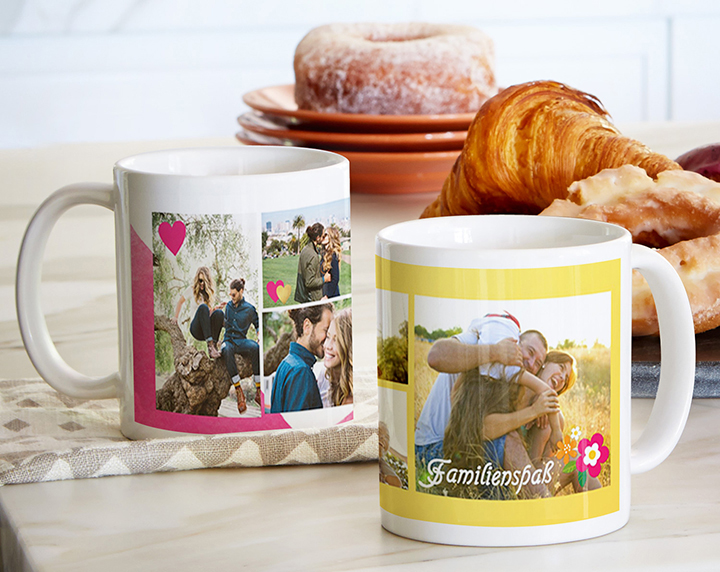
Es ist gut zu wissen, dass diese Gestaltungsschritte nicht nur für Fototassen möglich sind, sondern alle anderen Snapfish Produkte ebenso mit Fotocollagen versehen werden können. (Fotocollageabzüge sind noch nicht verfügbar.)
1. Füge deine ausgewählten Fotos zum Projekt hinzu. Du kannst so viele Fotos wie du möchtest für deine Fotocollagetasse verwenden.
2. Zur Zeit steht bei den Fototassen nur ein Layout zur Verfügung, aber das muss dich nicht in deiner Kreativität einschränken. Auf der neuen Snapfish-Webseite hast du viele Möglichkeiten, Produkte zu gestalten!
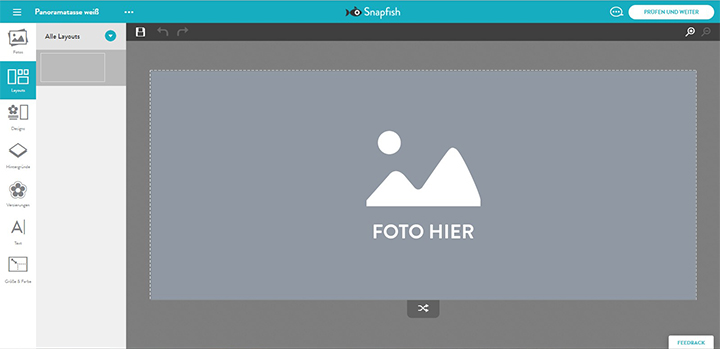
3. Um eine Fotocollagetasse zu gestalten, füge mehrere Bilder per Drag and drop in das Layout ein und drücke dann unter dem Bild den “Shuffle” – Button.
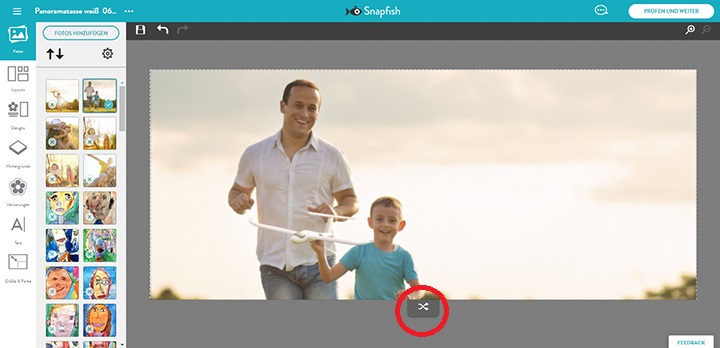
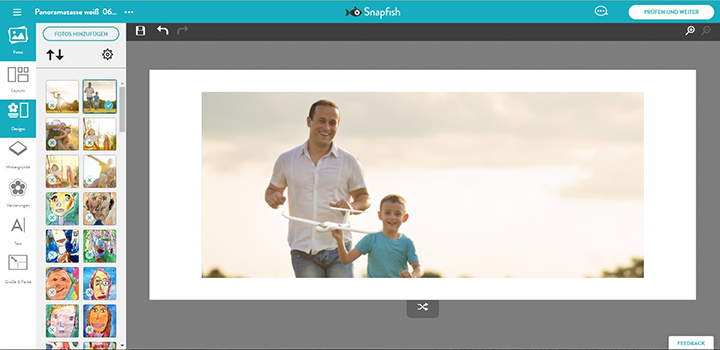
4. Nach dem Drücken vom “Shuffle”-Button hast du ein Layout mit einem weißen Hintergrund. Füge nun noch weitere Bilder hinzu per Drag and drop. (Zu diesem Zeitpunkt ist die Anordnung der Fotos noch nicht wichtig.)
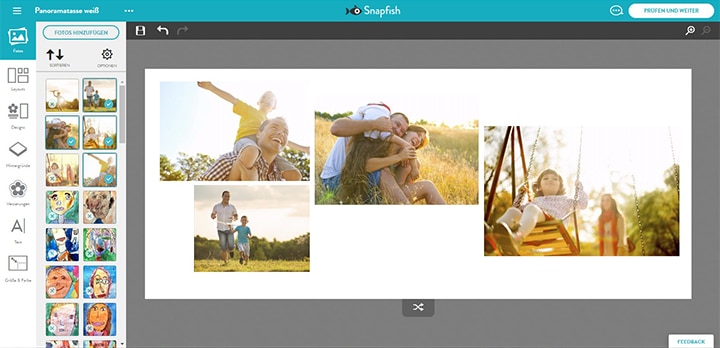
5. Erstelle deine eigene Fotocollage, in dem du den “Shuffle”-Button unter dem Bild verwendest. Jedes mal, wenn du den Button drückst, wird ein neues Layout erstellt. (Beachte bitte, dieser Button verschiebt nur deine Fotos nicht aber hinzugefügte Verzierungen.)
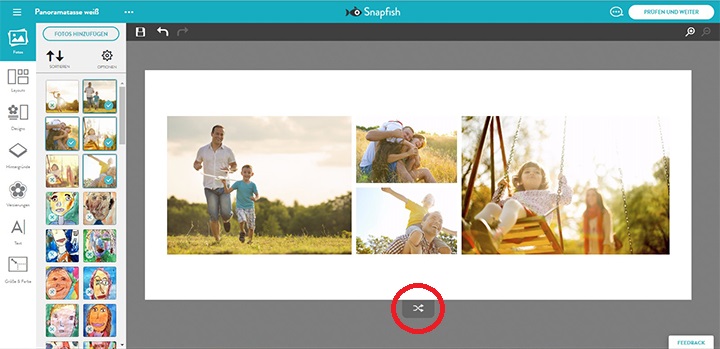
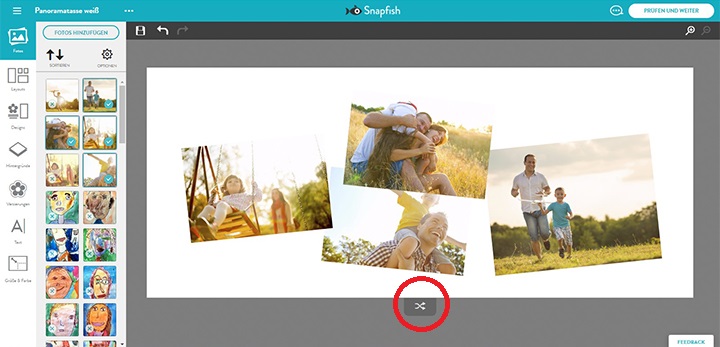
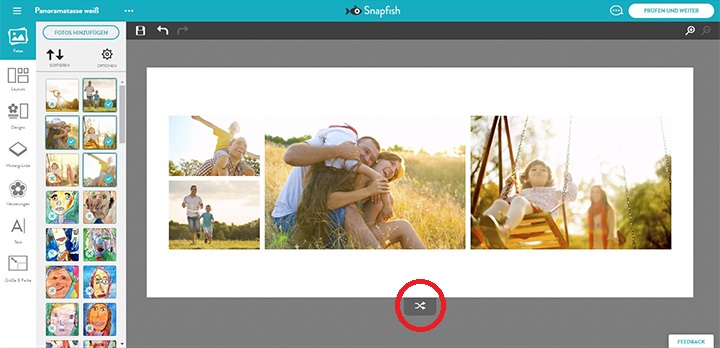
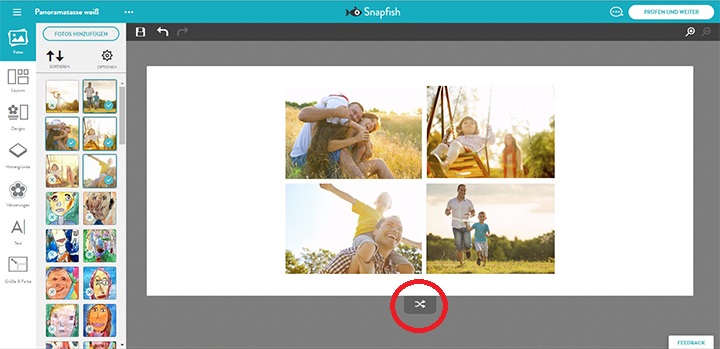
6. Ordne die Bilder so lange neu an, bis du damit zufrieden bist und dein perfektes Layout gefunden hast. Möchtest du ein vorheriges Layout wiederherstellen, drücke einfach den Zurück-Button oben links.
7. Hier noch einige weitere Tipps für das Bearbeiten vom Layout:
- Hinzufügen Füge weitere Fotos per Drag and drop hinzu.
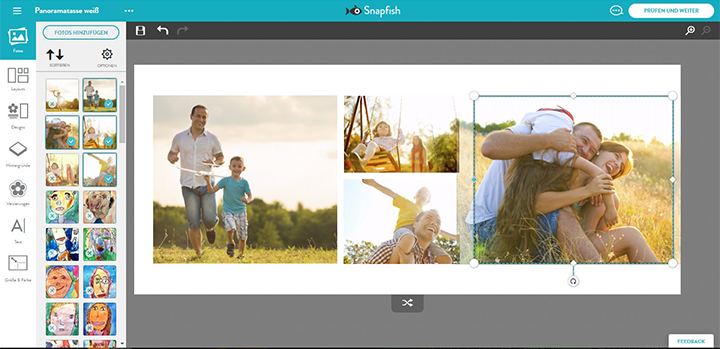
- Bearbeiten Verändere die Größe, Ausrichtung oder Anordnung der Fotos im Layout. Verwende dazu die Bearbeiten-Werkzeuge.
- Löschen Wenn du ein Foto löschst, beachte bitte, dass der Rahmen immer noch im Layout ist und mit gedruckt werden würde. Daher wähle den Rahmen ebenfalls aus und drücke ein zweites Mal löschen.
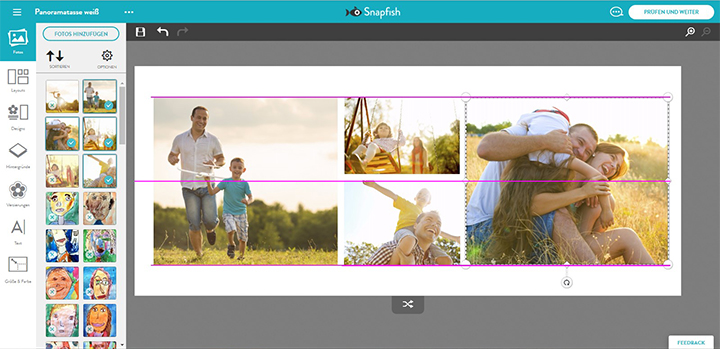
8. Verschiebst du deine Fotos, werden pinke Linien angezeigt. Diese Linien helfen dir, die Fotos, den Text und die Verzierungen korrekt auszurichten.
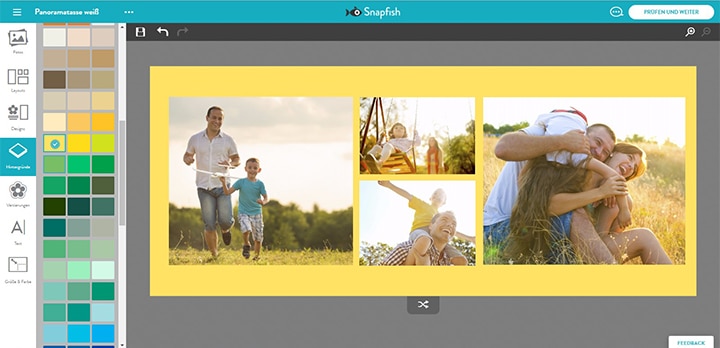
9. Nun kannst du noch weitere Optimierungen an deinem Layout durchführen – wie zum Beispiel einen anderen Hintergrund auswählen, Verzierungen und Text hinzufügen.
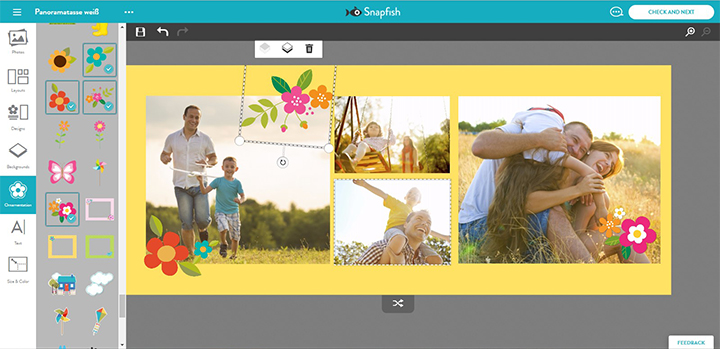
10. Mit Verzierungen kannst du deine Fotocollagetasse hervorragend personalisieren. Wir haben eine Vielzahl an verschiedenen Designs und Verzierungen, füge so viele hinzu wie du möchtest. In unserem Beispiel haben wir uns für ein paar schöne Blumen-Verzierungen entschieden, um eine fröhliche Sommertasse zu kreieren.
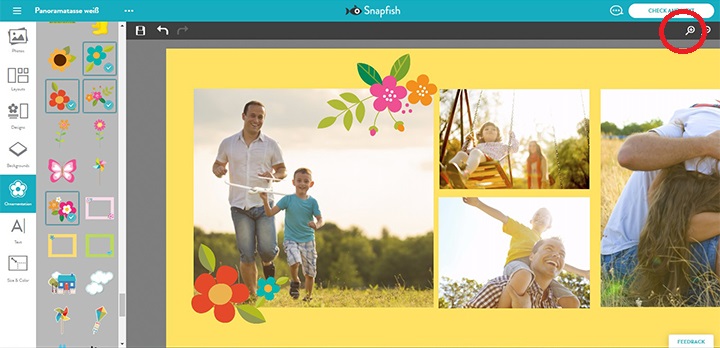
11. Um dein Design genauer anzusehen, kannst du mit der Plus-Lupe rechts oben das Bild heranzoomen. Mit der Minus-Lupe entsprechend wieder herauszoomen.
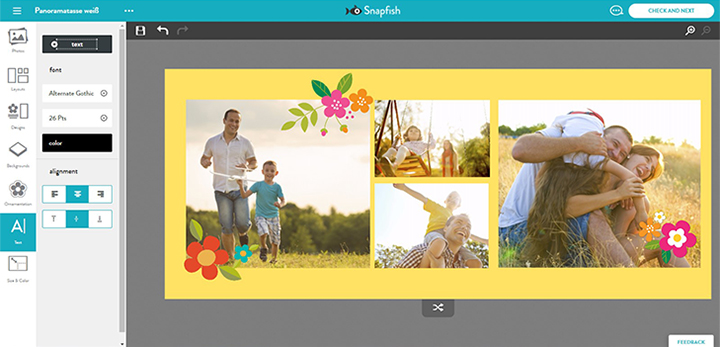
12. Wenn du noch Text zu deiner Fotocollagetasse hinzufügen möchtest, hast du die Wahl, welche Schriftart, Schriftgröße und -farbe sowie welche Hintergrundfarbe du nutzen möchtest. Um einen auffälligen Effekt zu erzeugen, variiere z. Bsp. die Schriftarten.
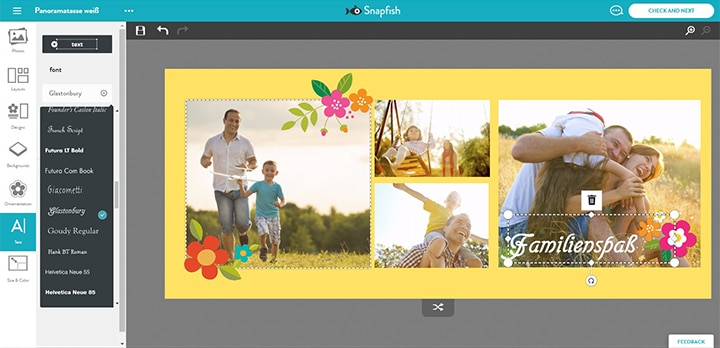
Für dieses Beispiel haben wir ‘Familienspaß’ in der Schriftart ‘Glastonbury’ in Größe 26 eingefügt.
13. Du bist fertig und zufrieden mit deinem Fotocollage-Design? Dann klicke “Prüfen und Weiter”. Hier siehst du noch einmal das fertige Layout für deine Fotocollagetasse!
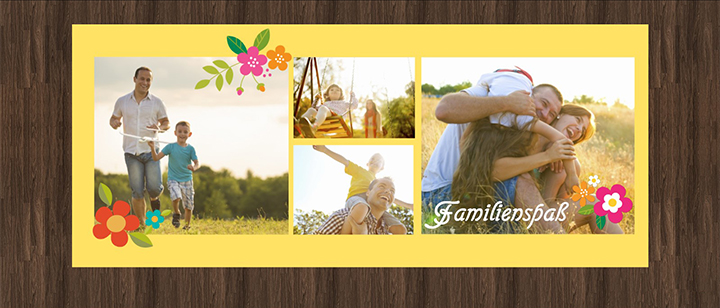
Alle Verzierungen findet ihr in Jahreszeiten > Frühling

Alle hier verwendeten Verzierungen findet ihr im Ordner Grundlegend > Herzen und Sterne / Sammlungen > Neonfarbene pink
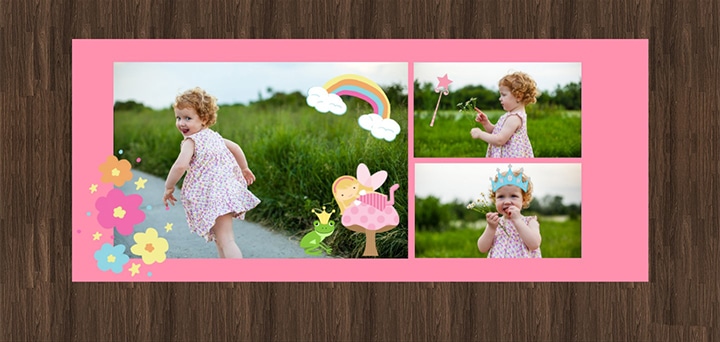
Alle hier verwendete Verzierungen sind aus dem Ordner Kinder > Prinzessin